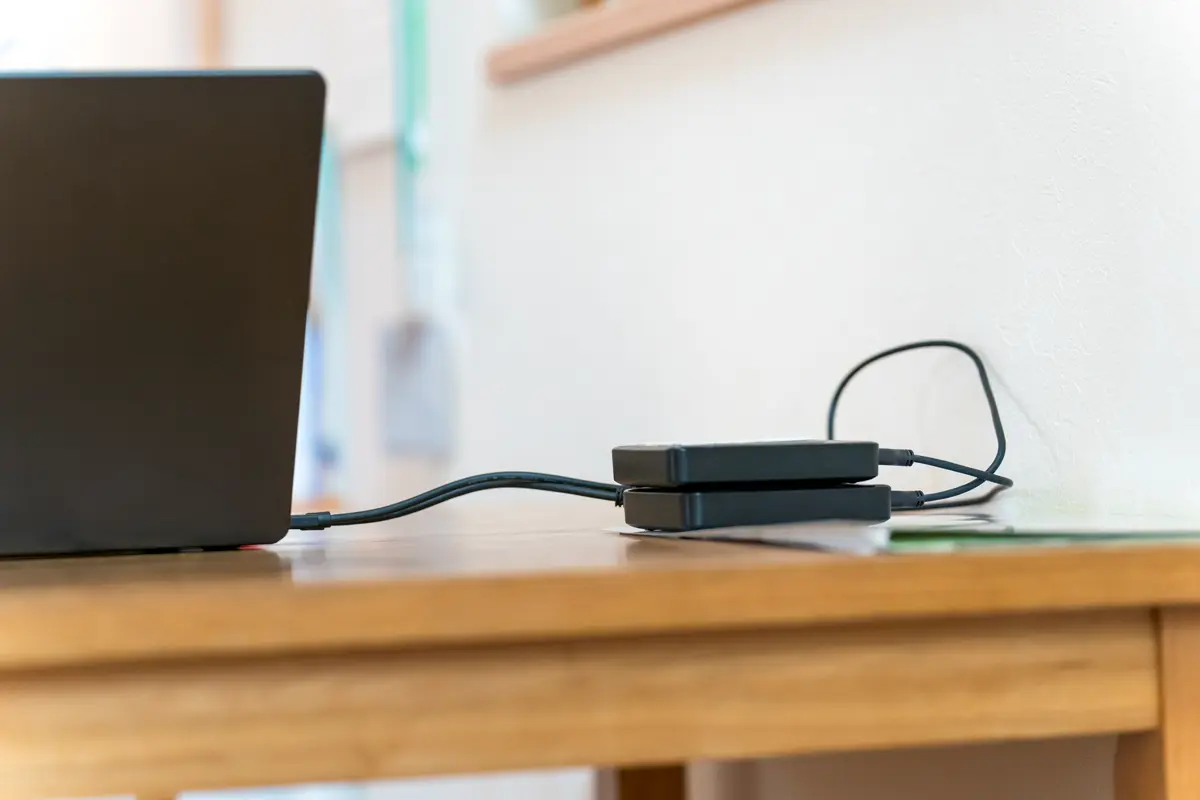
- 引っ越しの前に、外付けSSD・HDDへまるごと控えを作る
- 移すのは、WindowsもMacも公式の道具がいちばん確か
- 古いPCは、新しいPCで全部開けると確かめてからデータを消して処分する
引っ越しの4つの手順
手順1:何がどこにあるか洗い出す
移し忘れが多いのは、次のようなものです。
- デスクトップ・ドキュメント・ピクチャ・ダウンロードの各フォルダ
- メールソフトの中のメールとアドレス帳
- ブラウザのブックマーク・保存したパスワード
- 家計簿・年賀状ソフトなど、ソフトごとの保存データ
- 写真ソフトのアルバムや、Cドライブ以外のドライブに置いたファイル
ソフトのライセンス(認証)も確かめます。古いPCで「認証の解除」が必要なソフトもあります。
手順2:外付けにまるごと控える
移す作業の途中で古いPCが動かなくなることもあります。まず、外付けSSD・HDDに大事なフォルダをまるごとコピーしておきます。これは引っ越しが終わっても、しばらく消さずに残しておきます。
手順3:公式の道具で移す
| 移す先 | 公式の方法 | ポイント |
|---|---|---|
| Windows → Windows | Windows バックアップ(Microsoft アカウントと OneDrive を使う) | 新しいPCで同じ Microsoft アカウントでサインインすると、前のPCの設定やファイルを戻せる(PCどうしを直接つなぐ転送の機能は、今は使えない) |
| Mac → Mac | 移行アシスタント | 書類・アプリ・アカウント・設定を移せる。Time Machine のバックアップや Windows のPCからも移せ、古いMacの中身は消えない |
| どちらでも | 外付けSSD・HDDで手作業 | 手順2の控えを、新しいPCの同じ場所にコピーする |
公式の道具で移れないソフトのデータは、それぞれのソフトの「書き出し(エクスポート)」の機能を使います。
手順4:新しいPCで確かめてから、古いPCを消す
新しいPCで、写真・書類・メールが開けるかを確かめます。とくに、ふだん使う家計簿やソフトの保存データは、実際にソフトで開いてみてください。
全部開けると分かってから、古いPCのデータを消します。
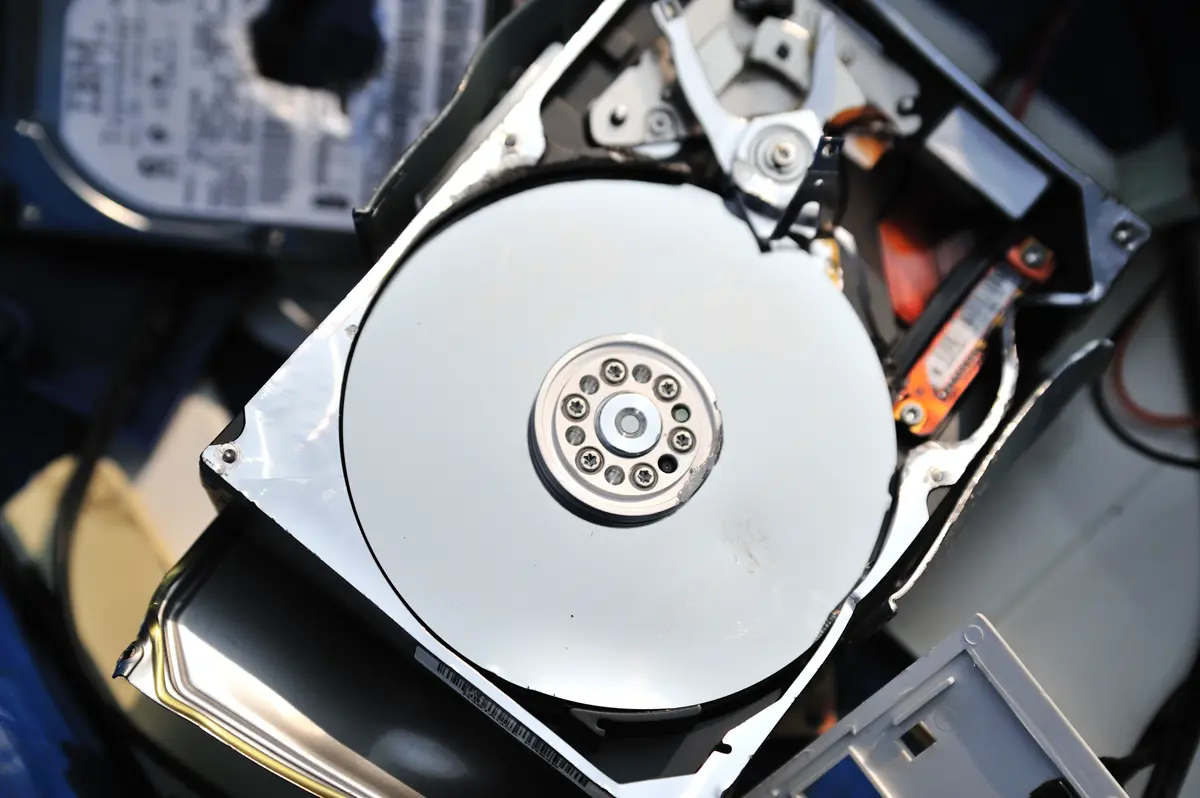
古いPCのデータ消去と処分
パソコン3R推進協会(PC3R)は、ごみ箱を空にする・フォーマットする・工場出荷の状態に戻す、だけではデータは残ると説明しています。データの消去は持ち主の責任で行うものとされ、方法は専用のソフト・専用の装置・物理的に壊す、のいずれかです。処分の前に、次のどれかでデータを消します。
- パソコンの「初期状態に戻す」機能で、ドライブを完全にクリーンアップする設定を選ぶ(Windowsの場合)
- メーカーや専用の消去ソフトを使う
- 回収・買取の業者の、データ消去のサービスを使う(消去の証明書を出す業者もある)
パソコンは、メーカーの回収や、国の認定を受けた回収業者などで処分できます。宅配で回収してくれる業者の使い方は、パソコンの宅配回収のまとめがくわしいです。中古で売る、使わなくなったPCを譲る場合も、データの消去は必ず先に行います。
買い替えの予算を抑えたい人は、中古パソコンの選び方も参考になります。
よくある質問
- 引っ越しにはどのくらい時間がかかりますか?
-
データの量と方法によります。写真や動画が多いと、何時間もかかることがあります。時間に余裕のある休みの日に始め、途中でPCの電源が切れないよう、ノートPCは電源につないでおきましょう。
- 古いPCが起動しなくなりました。データは移せますか?
-
中のドライブが無事なら、取り出して読める場合があります。ただし、むやみに電源を入れ直したり分解したりすると、悪くなることがあります。「消えた・開かないときに最初にやること」も読んでください。
- 初期化すればデータは消えますか?
-
初期化のしかたによっては、データが読み出せる状態で残ることがあります。完全に消す設定を選ぶか、消去ソフト・消去サービスを使いましょう。
- WindowsからMacへ、MacからWindowsへも移せますか?
-
写真や書類などのファイルは、外付けSSD・HDDやクラウドを使えば移せます。ソフトそのものは移せないので、新しいPCで使えるソフトを用意します。
- 古いPCのドライブを壊して捨ててもいいですか?
-
物理的に壊す方法もありますが、けがの危険があり、自治体によって捨て方の決まりもあります。消去のサービスがある回収・買取を使う方が安全です。
